
Steam クラウド セーブをゲームに使用する方法
「蒸気雲」という言葉は、沸騰しているやかんや昔ながらの電車のイメージを思い起こさせるかもしれませんが、ビデオ ゲームに関して言えば、最大の PC ゲーム プラットフォームのキラー機能です。 Steam でゲームをプレイする場合、Steam クラウド ゲーム セーブの使用方法を必ず知りたいと思うでしょう。何か問題が発生した場合、貴重な進行状況が安全に保存され、誰も削除できないことを嬉しく思います。
Steam クラウド セーブとは
Steam を通じて購入およびダウンロードしたゲームは、セーブゲーム ファイルを Steam のサーバーにアップロードおよびダウンロードできます。つまり、コンピューターのデータを紛失したり、新しいコンピューターをセットアップしたり、複数のコンピューターで Steam ゲームをプレイしたりした場合、インターネット経由で最新のセーブ ゲームを取得できます。
ゲームをアンインストールして後日再インストールすると、保存したゲームも復元されます。一般に、Steam クラウド セーブでは、セーブ データのことを忘れて、ただゲームを続けることができます。
すべてのゲームが Steam クラウド セーブに対応していますか?
Steam のすべてのゲームがクラウド保存をサポートしているわけではありません。これは開発者に任せるものです。すべてのゲームが同じように機能するわけではありません。開発者は、アップロードするデータとアップロードしないデータを選択できます。 Steam ゲームがクラウド セーブをサポートしているかどうかを知りたい場合は、そのストア ページに移動して、Steam クラウドのロゴがゲーム機能のリストの下にあるかどうかを確認してください。
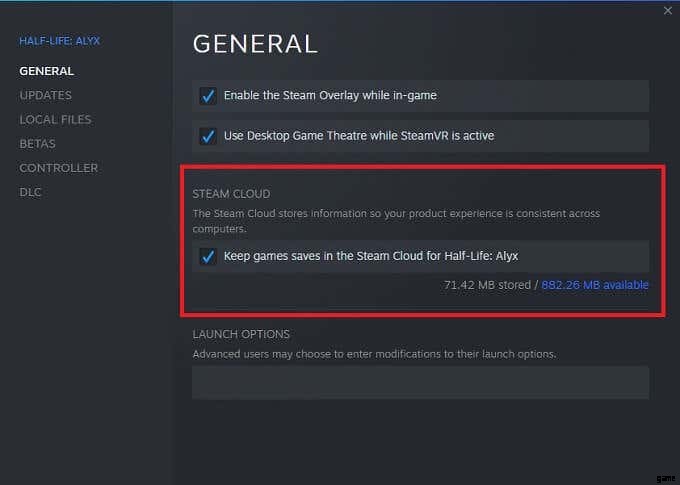
ゲームでクラウド セーブが有効であることを確認する
特定の Steam コンピューター上のすべてのゲームのクラウド セーブを無効にすることができます。個々のゲームの機能を有効または無効にすることもできます。ゲームが Steam クラウド セーブをサポートしているが同期していない場合、機能が有効になっているかどうかを簡単に確認できます。
グローバル クラウド保存設定を確認するには:
<オール>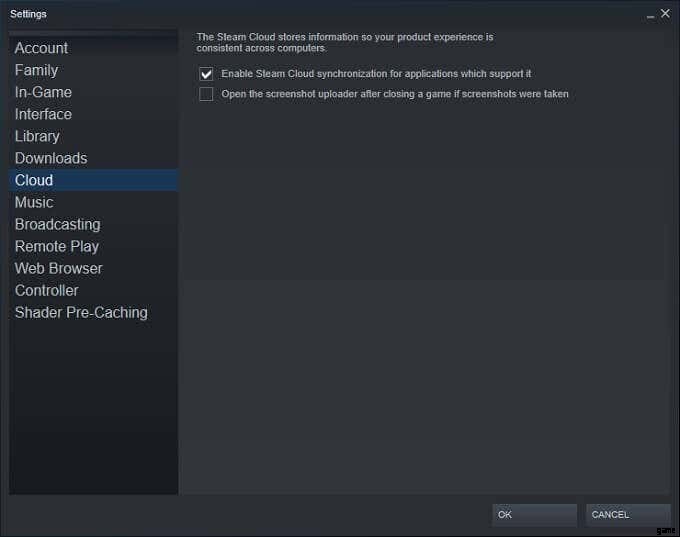
- OK を選択します .
個々のゲームのクラウド保存ステータスを確認するには:
<オール>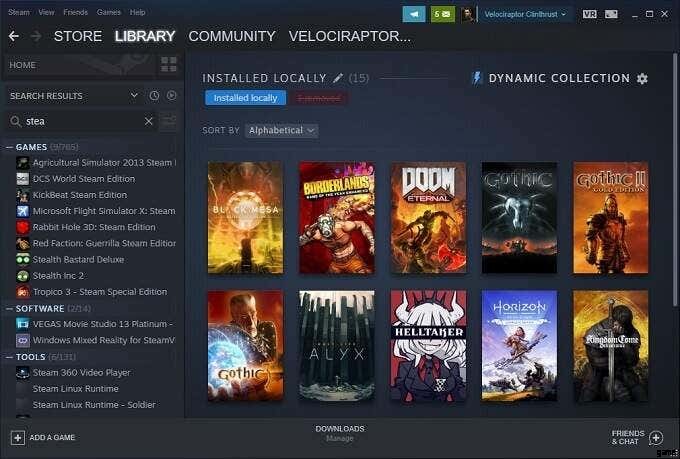
[4 Steam ライブラリ 1.jpg]
- ゲームを右クリック
- プロパティを選択 .
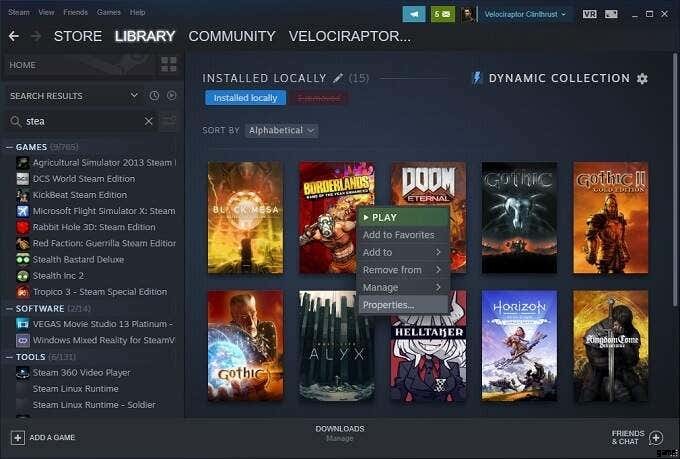
- 一般に切り替える タブ。
- 好みに応じてクラウド同期が切り替えられていることを確認してください。
繰り返しますが、すべてのゲームに Steam クラウド保存機能があるわけではないため、個々のゲームにそのオプションが表示されない場合は、おそらくそれをサポートしていません.その場合は、ゲームのセーブ データを手動でバックアップすることをお勧めします。
ダウンロードした Steam クラウド セーブを PC で見つける
手動バックアップの作成について言えば、ローカル マシン上のクラウド保存のローカル コピーに実際にアクセスできます。もちろん、フォルダの場所を知っている限り:
- PC :C:\Program Files (x86)\Steam\userdata
- マック :~/Library/Application Support/Steam/userdata
- Linux :~/.local/share/Steam/userdata
これらは、クラウド保存データがローカルに保存されるデフォルトの場所であることを覚えておいてください. Steam のインストール時にカスタム フォルダを指定した場合は、代わりにそのフォルダに移動する必要があります。
これらのフォルダー内には、Steam アプリ ID に従って保存された保存が表示されます。これは、Steam ストアのゲームのカタログ番号に対応する一意の番号です。 SteamDB で ID 番号を入力すると、どの ID がどのゲームに対応しているかを簡単に見つけることができます。
Steam クラウドのセーブ コンフリクトをどうするか
ローカル コンピューターに保存されているセーブ ゲームと、Steam のサーバーに保存されているゲームが競合しているというエラー メッセージが Steam から表示されることがあります。これは通常、同じセーブ ゲーム ファイルの 2 つの異なるバージョンで進行したために発生します。

ほとんどの場合、最も最近変更されたバージョンのファイルを選択するのが正しい選択ですが、場合によっては、それが実際に必要な保存ではない場合もあります。安全を期すために、最初にクラウド同期の競合が発生した場合は、競合をキャンセルすることを選択することをお勧めします。
前のセクションで説明したフォルダーの場所を使用して、ローカル ファイルのバックアップを作成します。ローカル ファイルが保持すべきファイルであることが判明した場合は、戻って手動で置き換えることができます。
Steam クラウド セーブを手動でダウンロード
もう 1 つの優れたオプションは、Web ブラウザーを使用して Cloud Sync ファイルを表示およびダウンロードする機能です。 Steam クラウドを表示して、Steam アカウントにログインしていない場合はログインしてください。
ここでは、Steam Cloud Sync アカウントに保存されている個々のゲーム ファイルをすべて確認できます。ダウンロードボタンを選択するだけで、自分用のコピーを入手できます。これは、他のバージョンのゲームでセーブ ファイルを使用する場合や、先ほど見たように、同期競合の解決でクラウド ファイルが削除される前に、クラウド ファイルのバックアップをすばやく作成する場合に便利です。
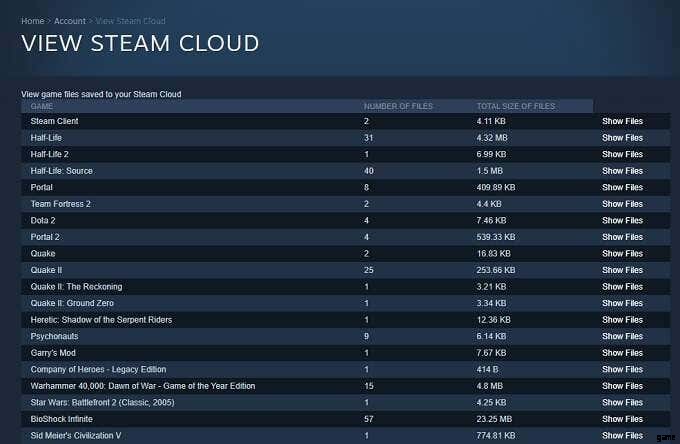
ここには、セーブ ゲーム ファイル以外のファイルも保存されることに注意してください。開発者は、ゲーム構成ファイルなどの他のデータをセーブデータと一緒に保存することを選択する場合があります。正しいものをダウンロードしていることを確認してください!
「Steam を同期できませんでした」およびその他の問題を修正する方法
Steam クラウドの保存をうまく行うために必要な最後の重要な情報は、問題が発生した場合の対処方法です。一般的なヒントを次に示します。
- Steam のホームページをチェックして、サーバーがダウンしていないか確認してください。
- モデム、ルーター、コンピューターを再起動してください。
- 別のネットワークに接続する
- ファイアウォールとウイルス対策の設定を確認してください。
- ネットワーク トラフィックを監視または変更して競合をチェックするソフトウェアを無効にします。
- VPN を無効にします。Steam は気に入らず、アクセス禁止にされる可能性があります。
これで、Steam クラウドの保存機能を最大限に活用するために必要なすべての知識が身に付きました。つまり、ビデオ ゲームを楽しむという最も重要な仕事に戻ることができます。